 Kilnframe Desktop
Yerel modeller
LM Studio ya da Ollama ile yapay zeka modeli kendi bilgisayarında çalışır: ücretsiz, çevrimdışı, hiçbir şey dışarı çıkmaz.
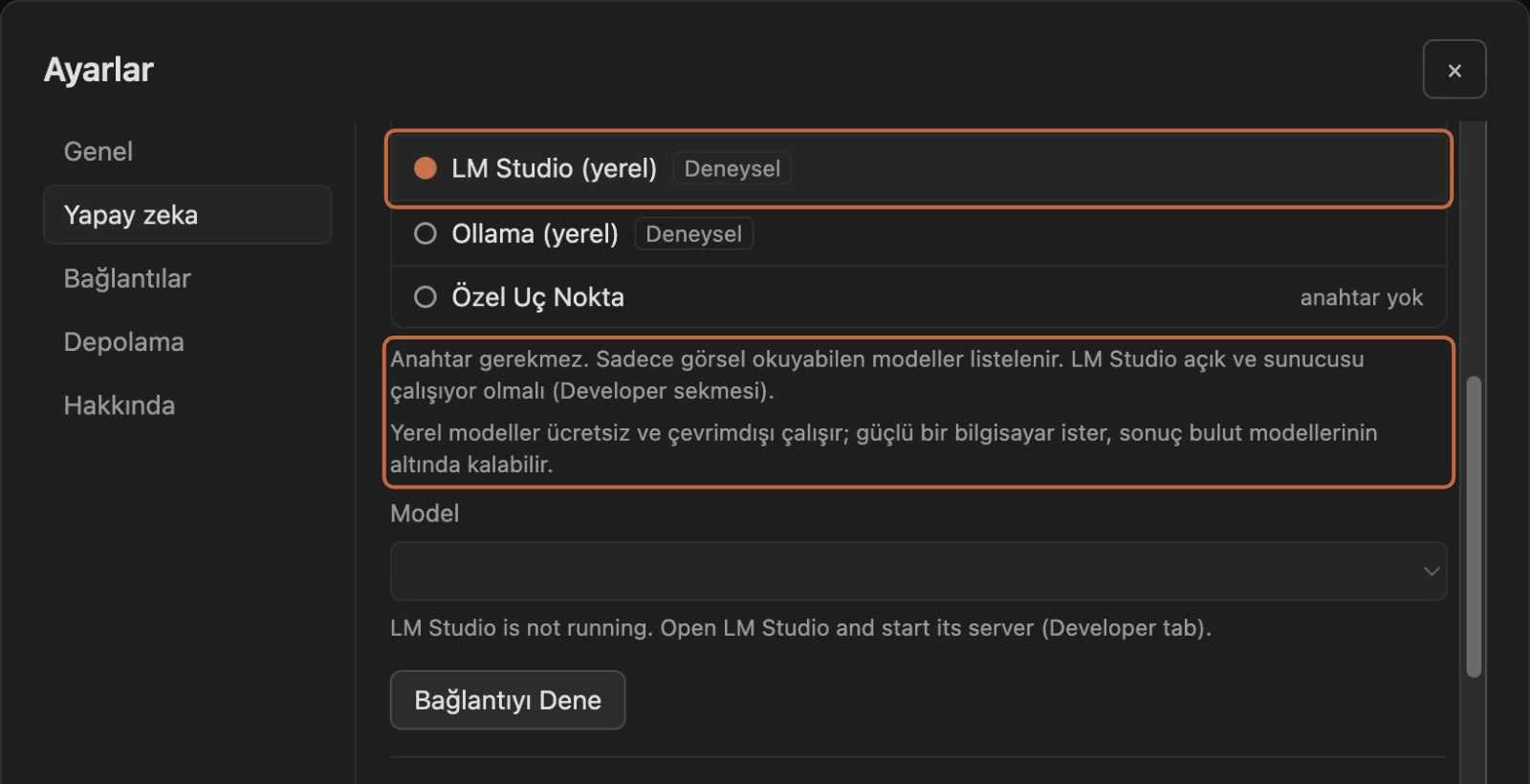
LM Studio
- Sunucusunu başlatLM Studio'yu aç ve Developer sekmesinde sunucusunu başlat.
- SeçAyarlar › Yapay zeka › Yapay Zeka Modeli'nde LM Studio (yerel)'i seç. Anahtar gerekmez.
- Model seçYalnızca görsel okuyabilen modeller listelenir. Henüz yüklü olmayan bir modeli seçtiğinde LM Studio onu yükler; satır bağlam uzunluğuyla Yüklü gösterir.
Ollama
- ÇalıştırOllama, görsel okuyan bir modelle çalışıyor olmalı.
- Bağlamı artırOllama'nın ayarlarında bağlam uzunluğunu en az 64K yap: Ollama daha uzun bir istemi haber vermeden keser.
- SeçOllama (yerel)'i ve bir model seç. Ollama modeli iş başlarken yükler.
Düşünme
Cevaplamadan önce düşünebilen bir modelde Düşünme bunu Açık ya da Kapalı yapar. Kapalı daha hızlıdır ve modelin bağlamını daha az kullanır.
Ne beklemeli
Yerel modeller ücretsiz ve çevrimdışı çalışır; güçlü bir bilgisayar ister, bulut modellerinin gerisinde kalabilir. İkisi de Deneysel işaretli: Kilnframe'in test setinden henüz geçmediler, animasyon sahneleri daha sade çıkabilir.
Hangi bilgisayarda ne kadar hızlı: Qwen 3.8 27B ve Inkling 2 Mini'yi dört bilgisayarda LM Studio ile ölçtük. RTX 5090'da saniyede 80 ile 156 token, M5 Max, NVIDIA GX10 ve RTX Spark N1X'te 28 ile 34. Ayrıntılar ve canlı örnekler: Yerel modeller testi.
Yerel model yazma ve karar işlerini yapar. Transkript ayrıdır: zaten bu bilgisayarda çalışır (diğer yol Bulutta transkript).
Model gelmezse sekme söyler: LM Studio'nun ya da Ollama'nın açık olduğundan emin ol, sonra Bağlantıyı Dene'ye bas.